
ثلاثة مزوّدين للبريد الشخصي
اربط Gmail وMicrosoft 365 أو Outlook وZoho Mail من مساحة حسابات البريد نفسها.
اربط Gmail وMicrosoft 365 أو Outlook وZoho Mail بنظام IRM365. يرسل الوكلاء رسائل العملاء المحتملين والفرص من عناوينهم الخاصة، ويتلقون الردود في صندوق بريدهم المعتاد، ويرفقون الملفات التي تحتاجها الصفقة، مع تسجيل كل رسالة مُرسلة على سجل CRM.
خريطة سريعة قبل التفاصيل. انتقل مباشرة إلى الجزء الأهم بالنسبة لك.
يربط كل مستخدم صندوق بريده الخاص من الإعدادات. تبقى حسابات Gmail وOutlook وZoho Mail خاصة بذلك المستخدم، بينما يظل بريد الشركة متاحًا كخيار احتياطي.
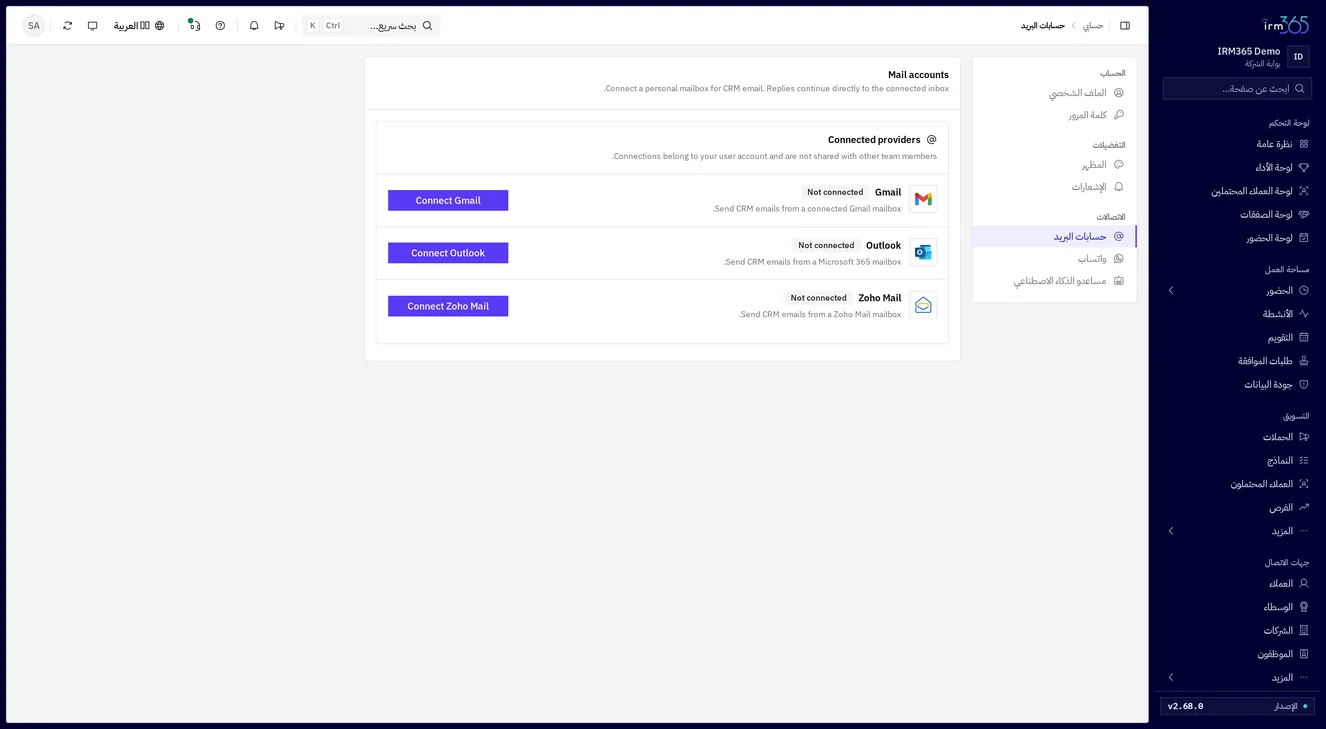
من الإعدادات ← حسابات البريد، يمكن للمستخدم ربط Gmail أو Outlook أو Microsoft 365 أو Zoho Mail عبر خطوات الموافقة الآمنة لدى المزوّد. الربط فردي وليس على مستوى الحساب بأكمله، ويمكن ربط أكثر من مزوّد عندما يستخدم الوكيل عدة صناديق بريد.
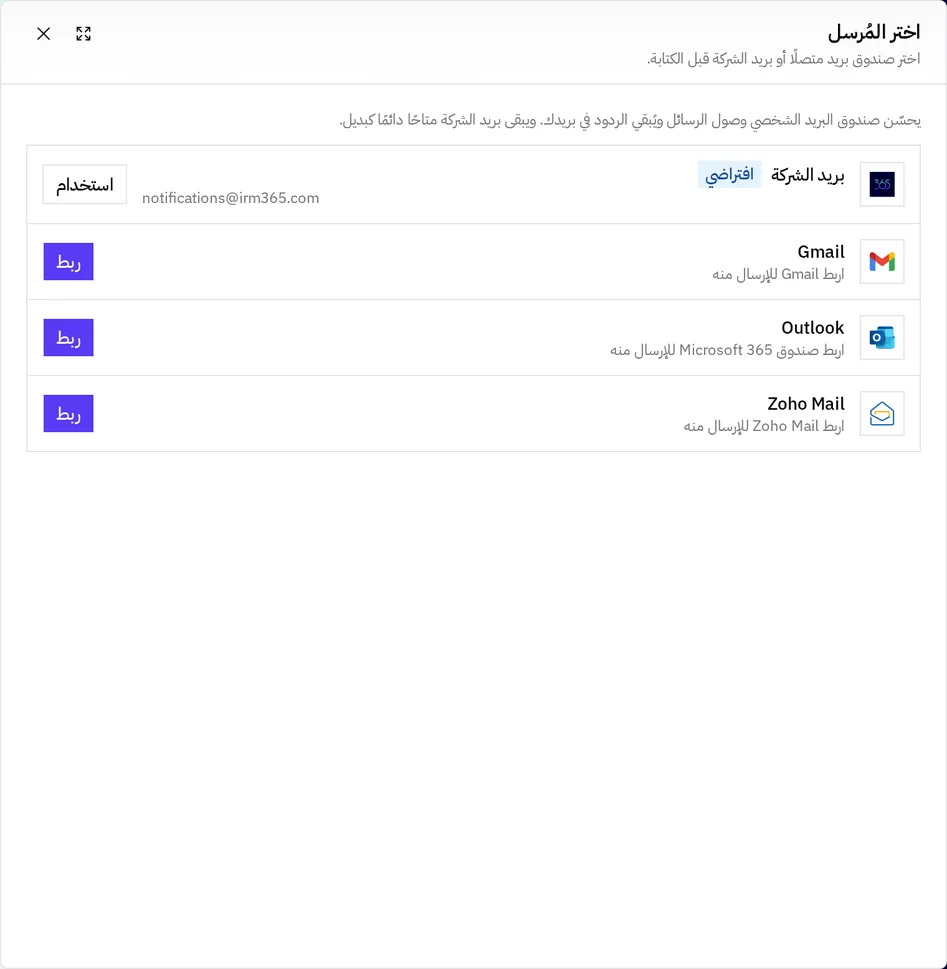
افتح نافذة الكتابة العائمة من العميل المحتمل أو الفرصة، واختر المُرسِل، واكتب الرسالة أو راجعها، وأضف المرفقات، ثم أرسل. المستلم وسياق السجل مرتبطان مسبقًا، ما يقلل النسخ واللصق الذي يتسبب في متابعات غير مسجّلة.
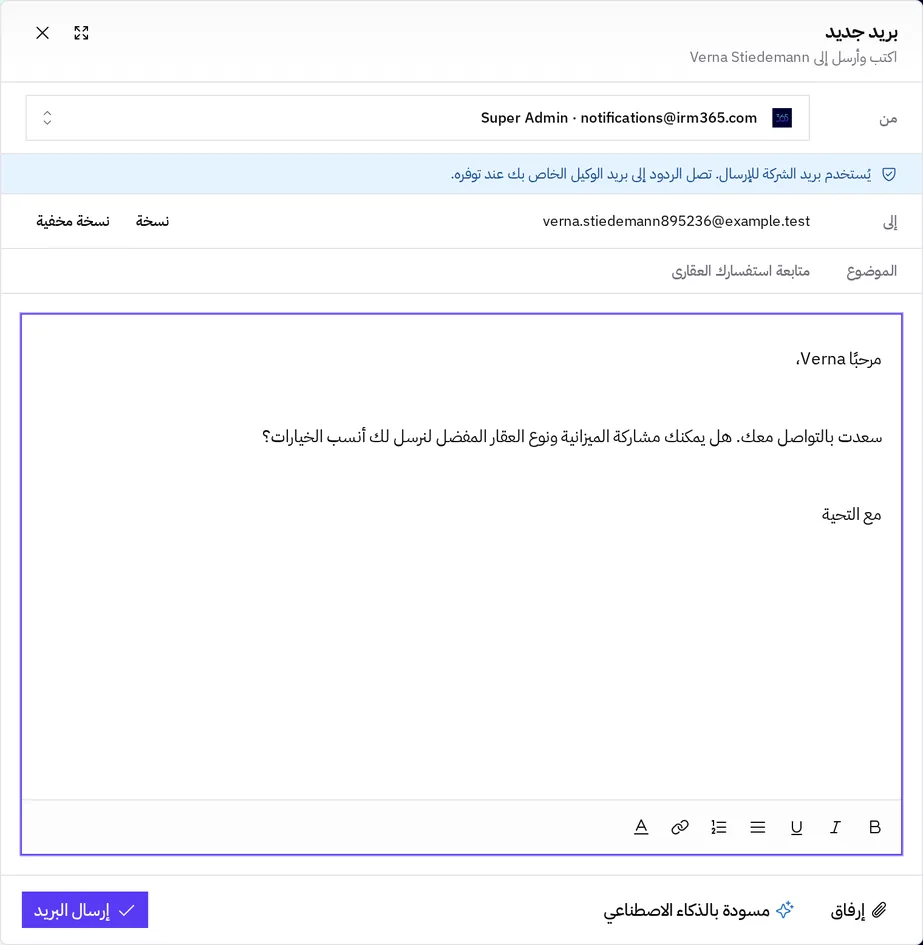
لأن الرسالة تُرسل من العنوان المرتبط بالوكيل، يعود رد العميل إلى صندوق البريد نفسه. يواصل الوكلاء المحادثة بالأدوات التي يعرفونها، بينما يحتفظ IRM365 بالنشاط الصادر الذي يحتاجه المديرون لمتابعة سير العمل.
 Gmail
 Outlook
 Zoho Mail
هل ما زلت تفكر في منزل أحلامك يا أحمد؟
صندوق بريد علي الخاصجديدسير عمل يركّز على الإرسال لمتابعات العقارات: إرسال شخصي، واختيار المزوّد، والمرفقات، والمساءلة داخل CRM — دون تحويل IRM365 إلى صندوق بريد آخر.
اربط Gmail وMicrosoft 365 أو Outlook وZoho Mail من مساحة حسابات البريد نفسها.
كل صندوق بريد يخص الوكيل الذي ربطه، ولا يحصل أعضاء الفريق الآخرون على صلاحية الوصول إليه.
تُرسل الرسائل من العنوان المرتبط، فتصل ردود العملاء إلى بريد الوكيل المسؤول.
أرسل الكتيبات والمخططات وخطط الدفع والعروض وملفات الصفقة الأخرى من نافذة الكتابة.
تُسجَّل كل رسالة مُرسلة كنشاط على العميل المحتمل أو الفرصة المرتبطة.
الربط اختياري، ويستخدم OAuth من مزوّد البريد، ويمكن إلغاؤه من الإعدادات في أي وقت.
وحدات IRM365 مترابطة. اكتشف القدرات التالية التي تأتي عادةً بجانب هذه الميزة في سير عمل حقيقي لشركة وساطة.
انضم إلى فرق العقارات في الإمارات التي تدير أعمالها بالكامل — العملاء والصفقات والعقود والمالية — من منصة واحدة. بدون عقد سنوي.